Gå til Opsætning af salg
Udfold fanen OIOUBL
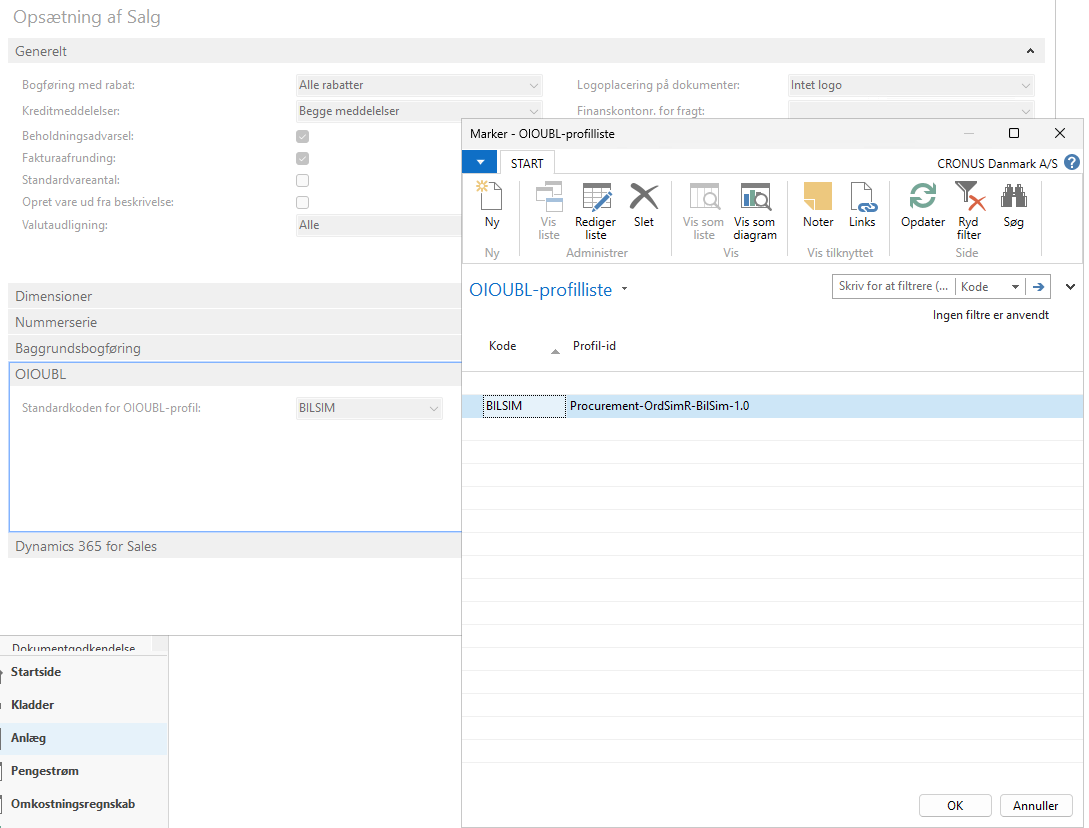
Her skal “Standard koden for OIOUBL-profil” opsættes
OIOUBL-profilen skal hedde BILSIM. Er der ingen eksisterende opsætning kan opsætningen ses nedenfor:
I dropdown vælg “Ny”
Sæt Kode = BILSIM
Sæt Profil-id = Procurement-OrdSimR-BilSim-1.0
Definer nu BILSIM som “Standardkoden for OIOUBL-profil”
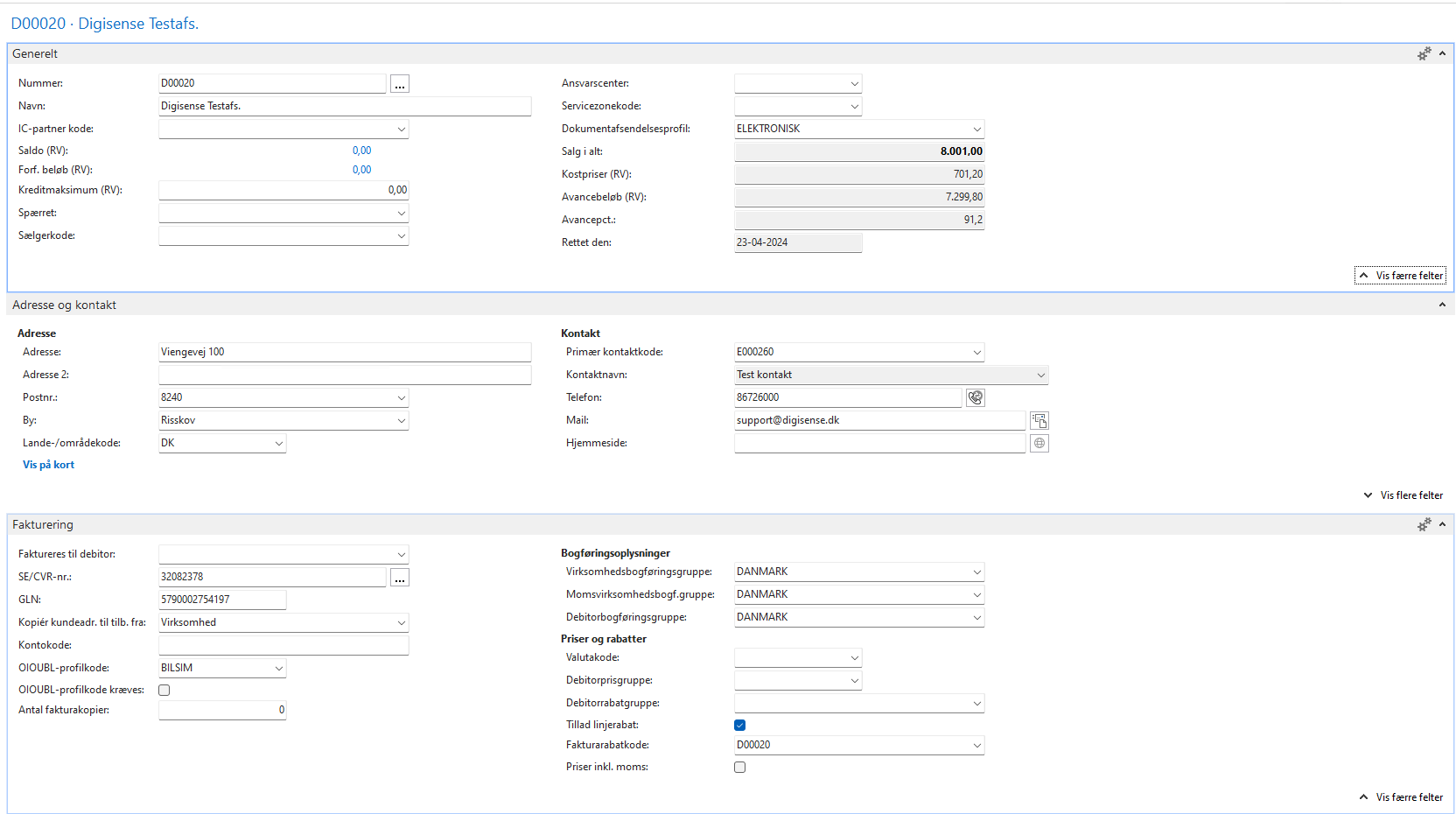
For at danne OIOUBL-dokumenter i Business Central er det nødvendig at udfylde en række oplysninger på fakturaen eller kreditnotaen. Den nemmeste måde at sikre dette hver gang er at opsætte denne data på debitoren. I nedenstående gennemgåes hvad der, som minimum, skal være opsat på debitorkortet.
Adresse og kontakt
Adresse
Lande-/områdekode
Kontaktoplysninger for kundeattentionperson
Fakturering
SE/CVR-nr.
GLN
OIOUBL-profilkode
Bogføringsoplysninger
Betalinger
Betalingsformskode

Dokumentafsendelsesprofil
Dette er ikke en nødvendighed at opsætte men vil gøre det nemmere at bogføre og udskrive OIOUBL-dokumentet samtidigt. Der er typisk en standard dokumentafsendelsesprofil der hedder OIOUBL.
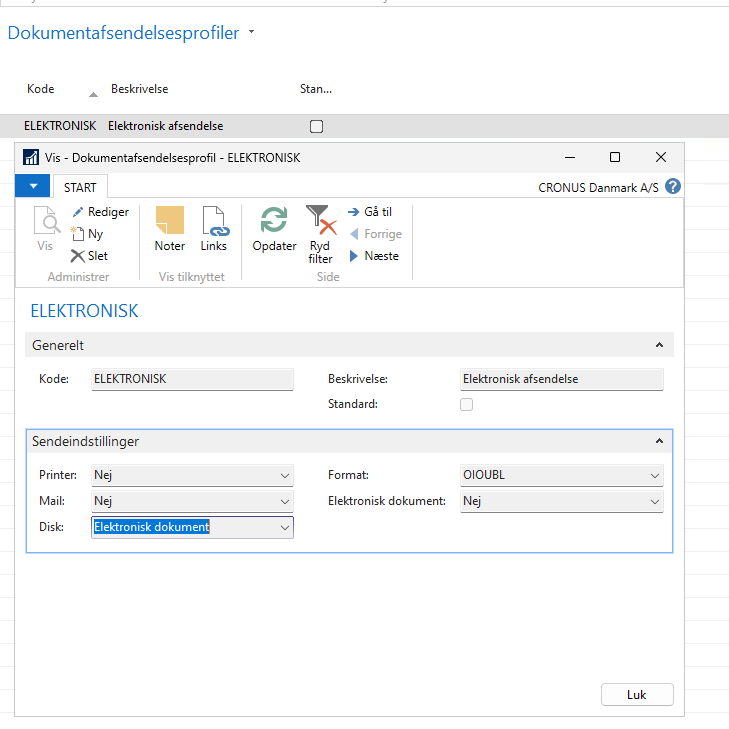
Hvis ikke der allerede findes en opsætning, der kan vælges i Dokumentafsendelsesprofil, så kan opsætningen laves som på billedet nedenfor.
Vælg “Ny” i dropdown for Dokumentafsendelsesprofil
Opsæt som på billedet nedenfor
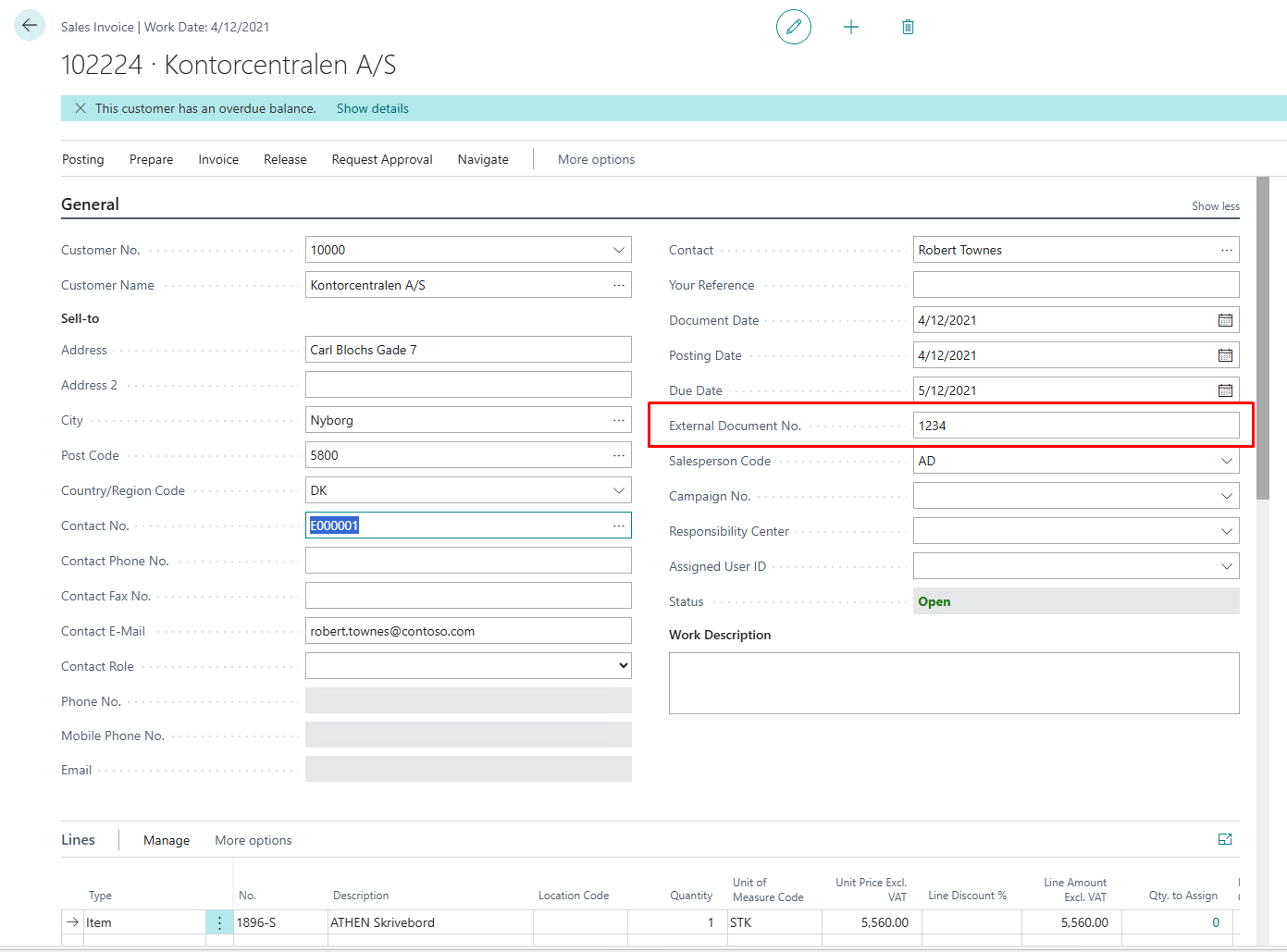
På Salgsordren/Salgsfakturaen skal “Eksternt bilagsnr.” udfyldes inden bogføring. På kreditnotaer skal “Eksternt Bilagsnr.” også påføres.
Hvis “Dokumentafsendelsesprofil” er udfyldt vil OIOUBL-dokumentet udskrives automatisk ved “Bogfør og send…”
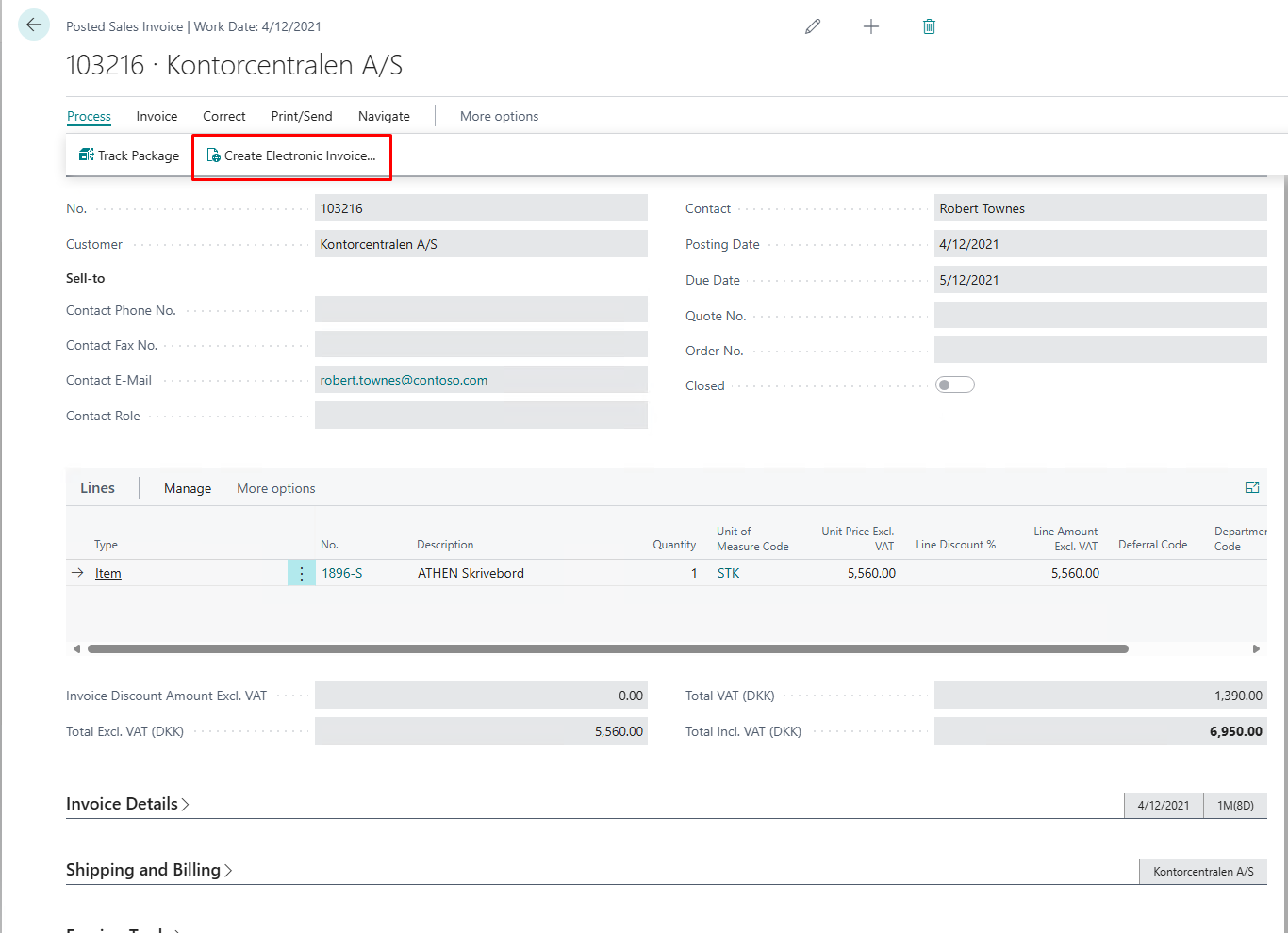
Hvis ikke “Dokumentafsendelsesprofil” er opsat, kan man på den bogførte salgsfaktura vælge “Opret elektronisk faktura…" hvorefter dokumentet vil blive oprettet.
Dokumenterne udskrives til den lokale “Download”/”Overførsler” mappe. Herfra anbefales det at dokumenterne flyttes til en særskilt mappe, hvor Nemhandel Connectoren kan hente og afsende dem.