Gå til Opsætning af salg (kan søges frem eller ved at gå under Afdelinger > Opsætning > Programopsætning > Økonomistyring > Finans > Opsætning af salg)
Udfold fanen OIOUBL
Her skal “Standard koden for OIOUBL-profil” samt “Outputstier” opsættes
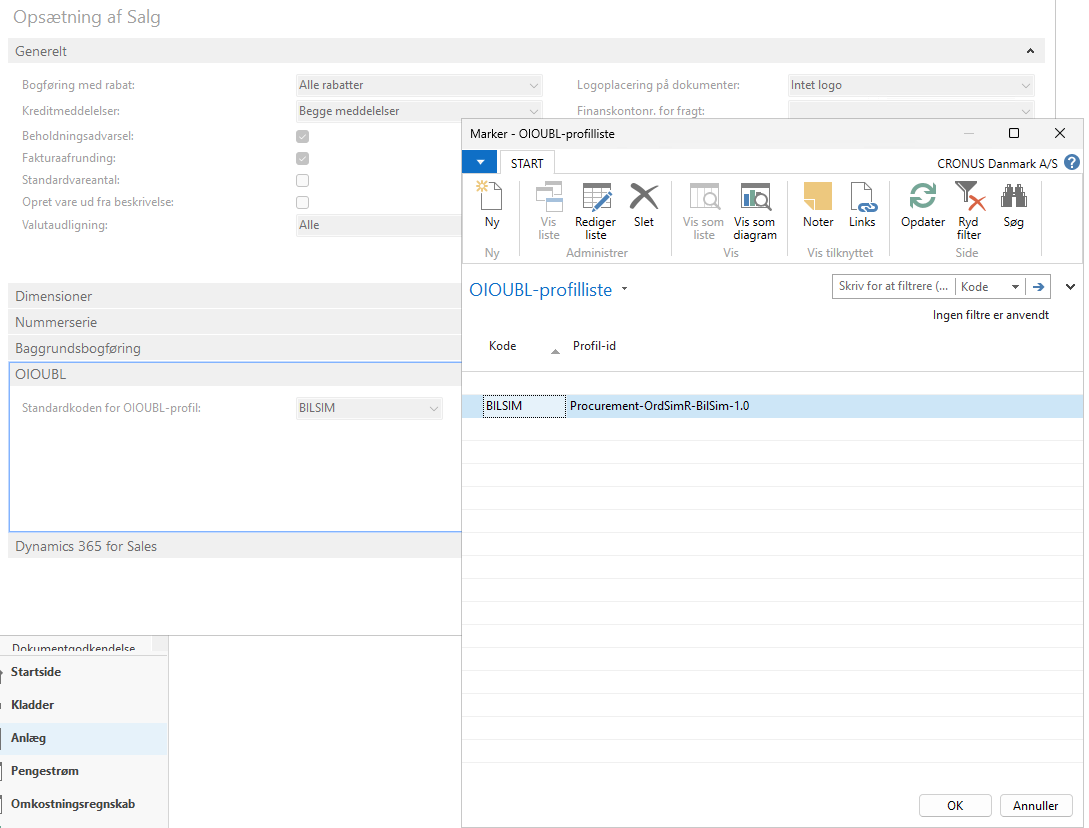
OIOUBL-profilen skal hedde BILSIM. Er der ingen eksisterende opsætning kan opsætningen ses nedenfor:
I dropdown vælg “Ny”
Sæt Kode = BILSIM
Sæt Profil-id = Procurement-OrdSimR-BilSim-1.0
Definer nu BILSIM som “Standardkoden for OIOUBL-profil”
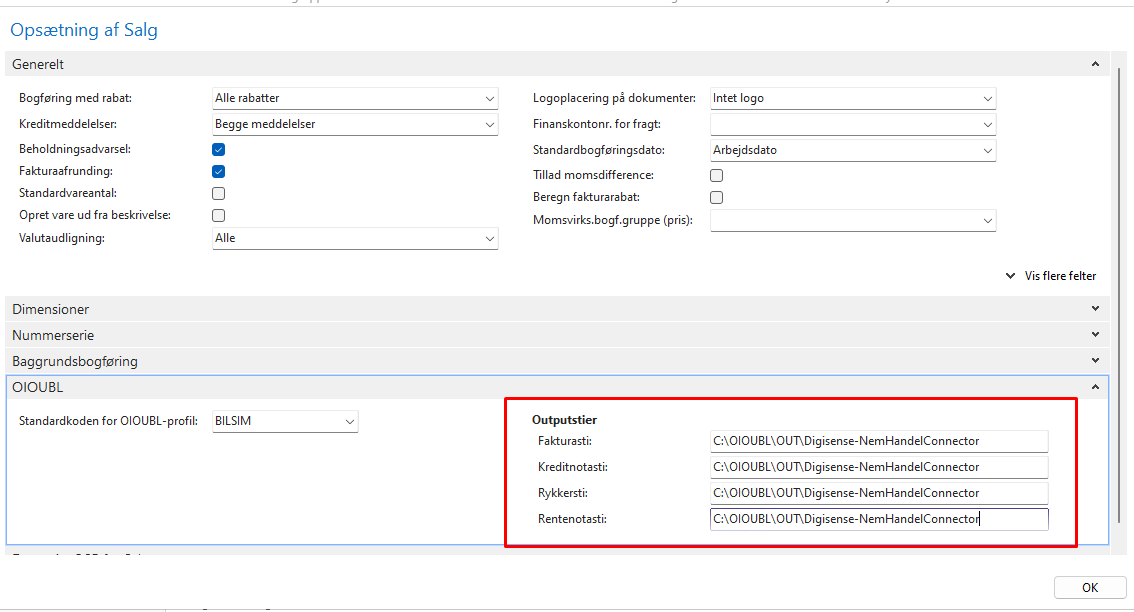
Definér Outputstier
Under Outputstier angives stien hvor Business Central skal placere OIOUBL filerne. Her vælges samme sti som også er defineret i Nemhandel Connectoren.
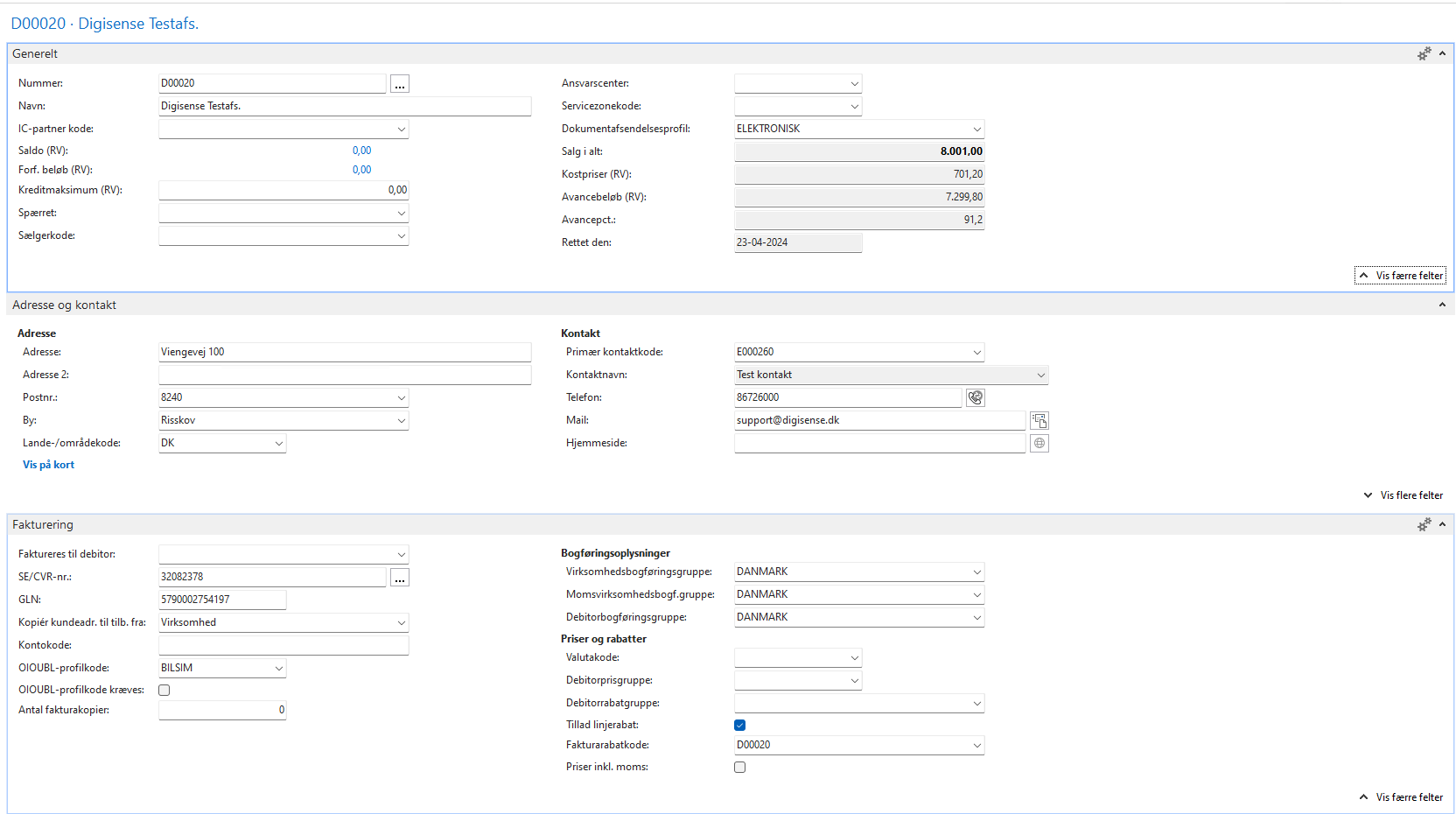
For at danne OIOUBL-dokumenter i Business Central er det nødvendig at udfylde en række oplysninger på fakturaen eller kreditnotaen. Den nemmeste måde at sikre dette hver gang er at opsætte denne data på debitoren. I nedenstående gennemgåes hvad der, som minimum, skal være opsat på debitorkortet.
Adresse og kontakt
Adresse
Lande-/områdekode
Kontaktoplysninger for kundeattentionperson
Fakturering
SE/CVR-nr.
GLN
OIOUBL-profilkode
Bogføringsoplysninger
Betalinger
Betalingsformskode

Dokumentafsendelsesprofil
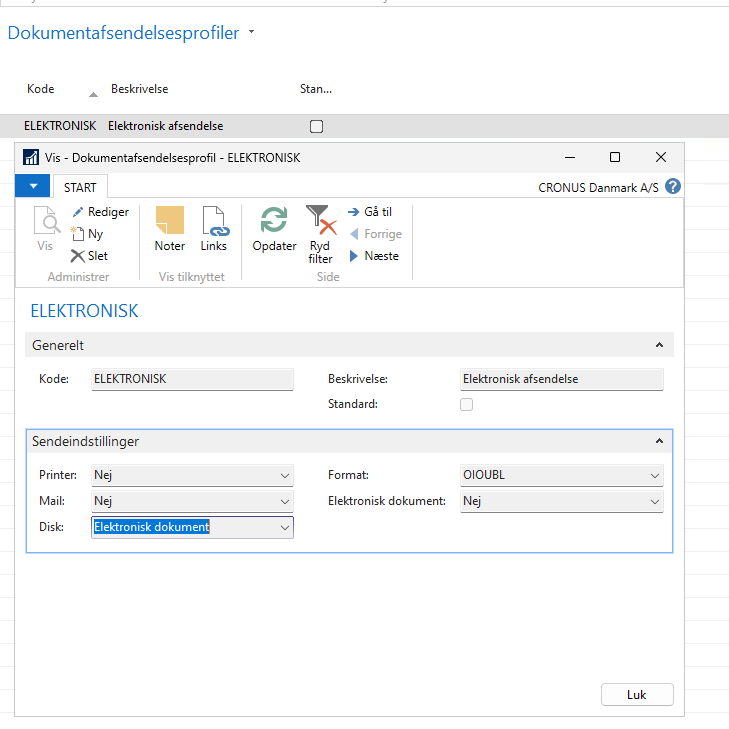
Dette er ikke en nødvendighed at opsætte men vil gøre det nemmere at bogføre og udskrive OIOUBL-dokumentet samtidigt. Hvis ikke der allerede findes en opsætning der kan vælges i Dokumentafsendelsesprofil, så kan opsætningen laves som på billedet nedenfor.
Vælg “Ny” i dropdown for Dokumentafsendelsesprofil
Opsæt som på billedet nedenfor
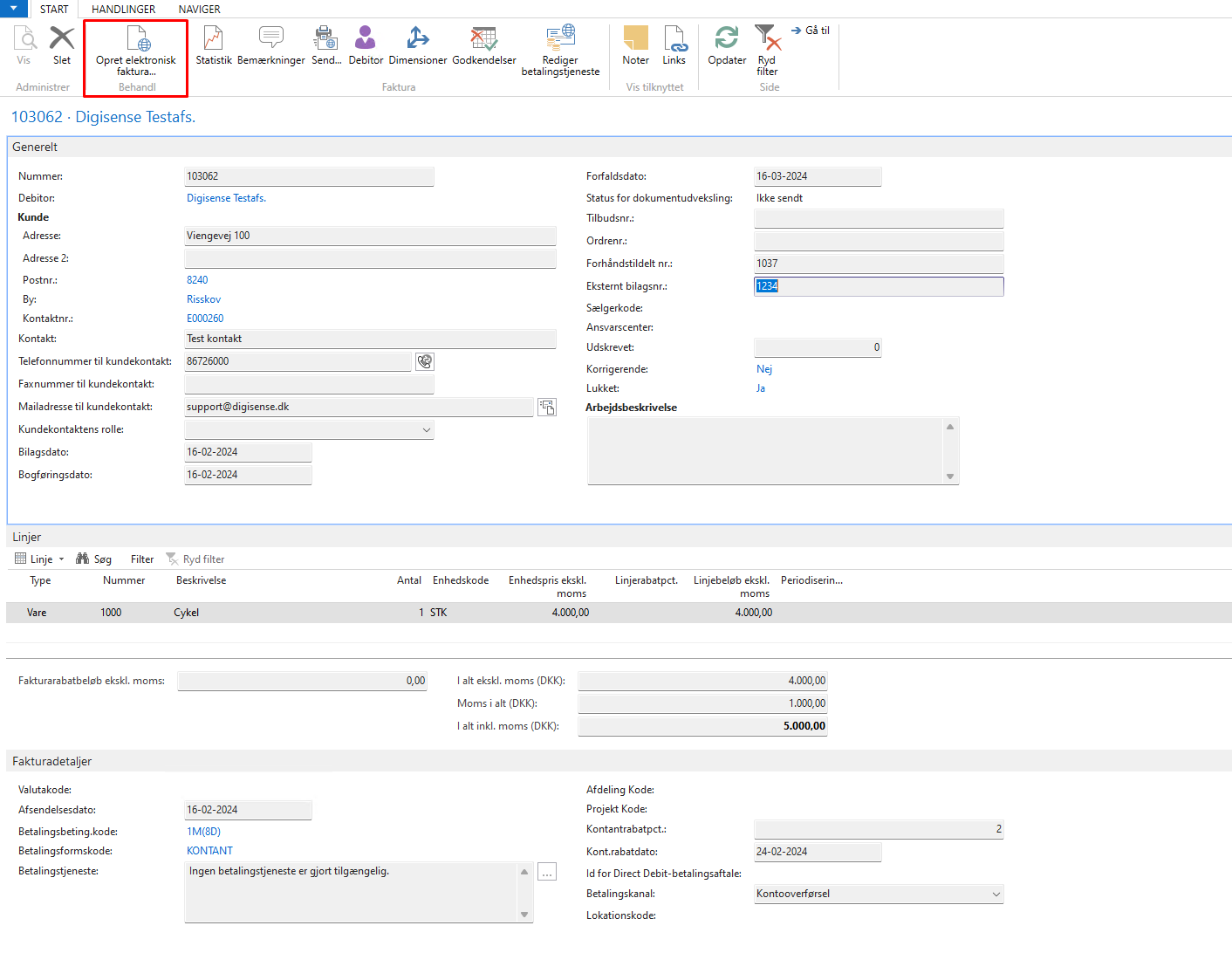
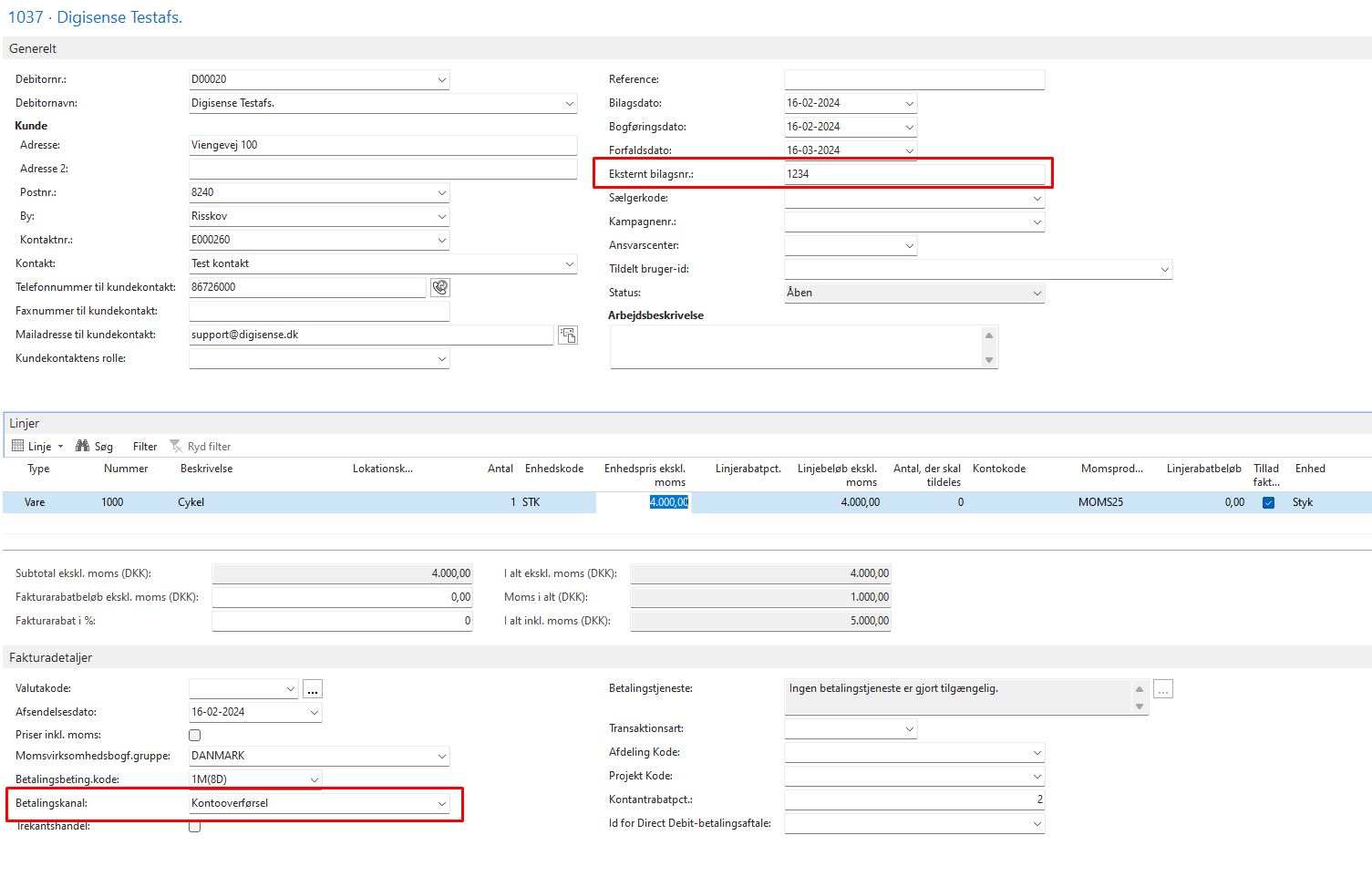
På Salgsordren/Salgsfakturaen skal “Eksternt bilagsnr.” udfyldes inden bogføring. På kreditnotaer skal “Eksternt Bilagsnr.” også påføres.
Hvis “Dokumentafsendelsesprofil” er udfyldt vil OIOUBL-dokumentet udskrives automatisk ved “Bogfør og send…”
Hvis ikke “Dokumentafsendelsesprofil” er opsat, kan man på den bogførte salgsfaktura vælge “Opret elektronisk faktura…" hvorefter dokumentet vil blive oprettet i den angivne Outputsti.